
搜狗输入法教程:玩转多端AI输入与词库皮肤个性化配置

本篇搜狗输入法教程专为追求高效输入的跨平台用户打造。文章深入对比了Windows与macOS双系统的配置差异,并针对手机端(Android/iOS)的个性化需求,提供细胞词库一键同步、皮肤自定义以及常见输入卡顿等故障的排查细节。结合2026年最新AI引擎特性,帮助您快速构建无缝衔接的个人输入生态,实现全平台精准表达。
在多设备协同办公的今天,如何在Windows电脑、MacBook以及移动端之间获得一致且高效的输入体验?本教程将跳过繁琐的说明书,直接从跨平台实操、AI纠错机制、个性化定制以及典型故障排查四个维度,带您深度配置搜狗输入法。
Windows与macOS双端配置差异与性能调优
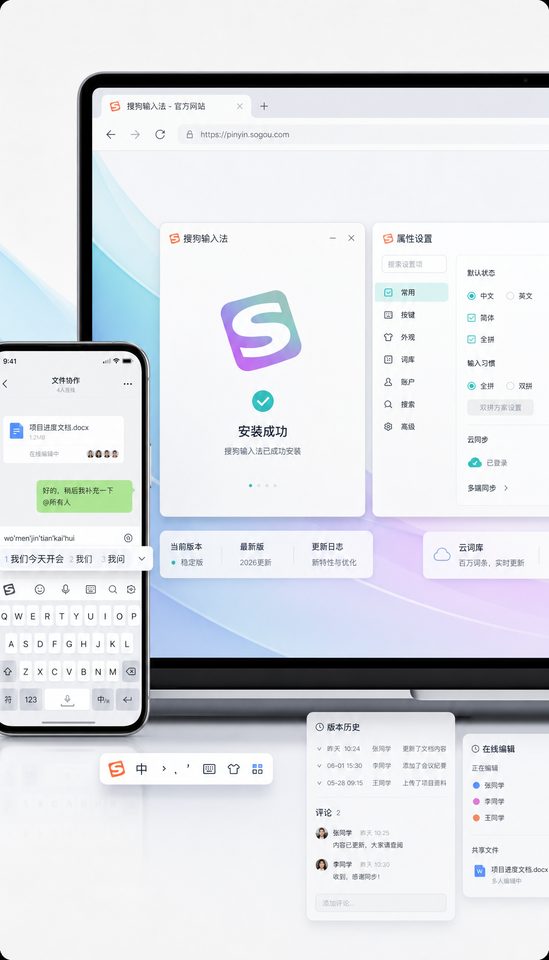
在桌面端,搜狗输入法针对不同系统进行了底层优化。Windows版(支持Win 10/11)深度集成了AI辅助功能,长句预测与智能纠错表现优异。而macOS专属版则原生适配Apple Silicon(M1/M2/M3等芯片),极速启动不卡顿。若您在Mac上遇到特定软件内打字滞后,可在“偏好设置”中关闭“云输入”并开启“原生外观模式”;而在Windows端,建议通过快捷键设置(如将默认中英文切换改为Ctrl+Space)来避免与Adobe等专业软件的快捷键冲突,确保多任务下输入流畅。
细胞词库导入与垂直领域精准输入
对于医学、法律、程序员等专业群体,通用词库往往无法满足高频专有名词的输入需求。您可访问官方细胞词库大厅(/dict.html),根据行业分类一键安装对应的专业词库。例如,导入“医学常用词汇”后,输入“yxz”即可直接首选“右旋糖酐”,无需逐字翻页。在多端同步方面,只需在电脑端与手机端登录同一搜狗账号,即可实现个人词库与细胞词库的云端同步,大幅提升跨设备撰写专业文档的效率。
手机端个性化皮肤与按键音自定义
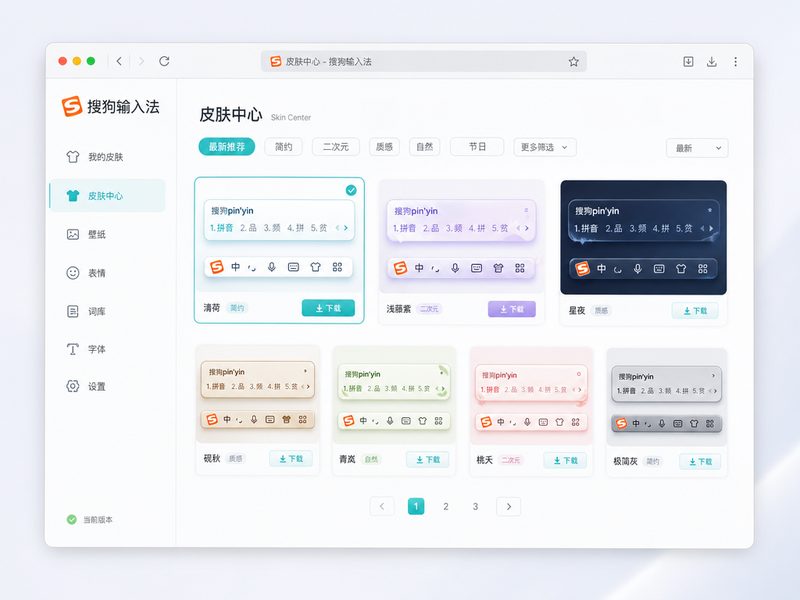
移动端(Android与iOS)的搜狗输入法提供了丰富的视觉与交互体验。通过皮肤商城(/skin.html),用户可以下载万款热门IP联名、极简高级或动态光效皮肤。在实际配置中,若遇到低端安卓机型加载动态皮肤出现微小掉帧,建议进入键盘设置,将“皮肤透明度”调至80%以下,并关闭“按键动效”。此外,您还可以自定义按键音量与振动反馈强度,在保证输入法流畅运行的同时,打造极具个性的指尖敲击体验。

跨屏协同与2026年最新AI纠错工作流
截至2026年06月,搜狗输入法最新稳定版已融合了更先进的深度学习与自然语言处理技术。其AI智能纠错工作流能够在复杂语境下自动识别并修正拼写错误。例如,当您快速输入“womengongsiqiantianfabule”时,系统会自动纠正为“我们公司前天发布了”,而不会因为个别字母按错而出现乱码。配合跨屏输入功能,您在手机端复制的文本,可以在电脑端直接粘贴,实现真正意义上的无缝多端协同。
常见问题
在MacBook上使用搜狗输入法打字时,偶尔出现候选框卡死或消失怎么解决?
这通常是由于系统输入法守护进程冲突引起的。您可尝试打开Mac的“活动监视器”,搜索“SogouInput”相关进程并强制退出,输入法会自动重启恢复。同时,建议前往官方下载中心(/download.html)更新至原生适配Apple Silicon的最新版本,以获得更好的系统兼容性。
导入的细胞词库在手机端没有生效,应该如何手动触发同步?
请先确保手机端与电脑端登录了相同的搜狗账号。在手机端搜狗输入法APP中,进入“设置”->“词库管理”->“个人词库”,点击“立即同步”。若仍未显示,请检查手机网络权限是否限制了输入法的后台联网数据传输。
如何在Windows 11中彻底屏蔽搜狗输入法的节日皮肤自动推送?
您可以右键点击输入法状态栏,选择“属性设置”->“外观”,取消勾选“开启节日/纪念日皮肤推荐”和“皮肤自动更新”。这样可以保持输入法界面的纯净,避免在专注工作时受到弹窗干扰。
总结
想要体验更懂你的智能表达?即刻访问 [搜狗输入法官方安全纯净下载中心](/download.html) 获取匹配您系统的最新稳定版,或前往 [细胞词库大厅](/dict.html) 下载行业专属词库,开启高效流畅的无缝输入体验。
相关阅读:搜狗输入法教程,搜狗输入法教程使用技巧,多端协同下的搜狗输入法使用技巧:如何打通Windows与macOS的高效输入流